 Read the Voice
Diktat für Senioren: gesprochene Worte in großen Text verwandeln
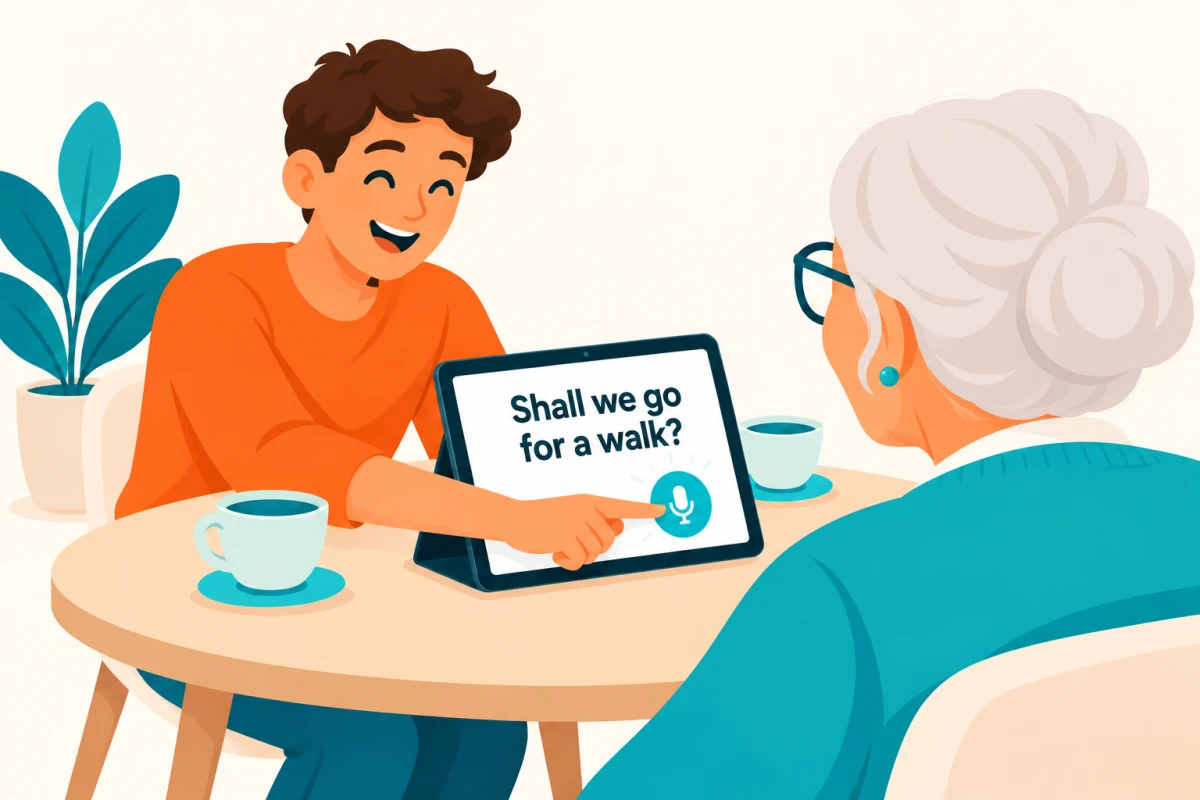
Eine einfache Diktat-App kann einen gesprochenen Satz in Worte auf einem Bildschirm umwandeln. Für eine ältere Person, die lesen möchte, was jemand sagt, kann das einem alltäglichen Gespräch eine nützliche zweite Form geben: Sprache zu Text, in einer Größe, die sie angenehm lesen kann.
Read the Voice ist für diese Art von Gespräch von Angesicht zu Angesicht auf iPhone und iPad ausgelegt. Die sprechende Person hält eine Mikrofontaste gedrückt, spricht und lässt dann los. Der Text erscheint nach der Verarbeitung. Die lesende Person kann sich Zeit nehmen und antworten.
Wählen Sie die Art von Diktat, die Sie brauchen
„Diktat“ kann Verschiedenes bedeuten. Vielleicht möchten Sie eine E-Mail verfassen, ohne zu tippen, ein Dokument per Sprache schreiben oder einem Angehörigen den Satz zeigen, den Sie gerade gesagt haben.
Read the Voice konzentriert sich auf Letzteres: gesprochene Worte als lesbaren Gesprächstext anzuzeigen. Es tippt nicht in Ihre E-Mail-App und ersetzt keine Diktatur-Tastatur. Wenn Ihr Ziel das Schreiben innerhalb einer anderen App ist, suchen Sie nach einer Diktierfunktion, die diese Aufgabe unterstützt.
Probieren Sie gemeinsam einen ersten Satz aus
- Öffnen Sie Read the Voice und schließen Sie die Einrichtung ab, einschließlich Mikrofonberechtigung und Einwilligung zur Audioverarbeitung.
- Wählen Sie für ein Gespräch auf einem Gerät den Einzelmodus.
- Halten Sie die Mikrofontaste gedrückt, während Sie einen kurzen Satz sagen, zum Beispiel „Möchtest du spazieren gehen?“
- Lassen Sie die Taste los und warten Sie, bis die Worte erscheinen.
- Passen Sie die Textgröße gemeinsam mit der lesenden Person an und lassen Sie Zeit für ihre Antwort.
Halten Sie die Taste während der gesamten Aufnahme gedrückt; ein kurzes Antippen ist nicht dasselbe wie das Aufnehmen eines Satzes. Wenn die Transkription ein Wort falsch erfasst, sagen Sie diesen Teil noch einmal und prüfen Sie das Ergebnis gemeinsam.
Machen Sie den Text groß genug zum Lesen
Ein größerer Bildschirm ist nur dann nützlich, wenn er für die Person, die ihn nutzt, angenehm ist. Lassen Sie sie die Textgröße und den Standort des Geräts auswählen. Beginnen Sie mit einem gewöhnlichen Satz, um zu sehen, wie die Worte passen.
Unsere Leitfaden für Sprache-zu-großer-Schrift führt durch das Einrichten eines iPad als Bildschirm für die lesende Person. Ein iPhone kann auch für einen einfachen Austausch ohne ein weiteres Gerät funktionieren.
Lassen Sie die Familie von ihren eigenen Telefonen sprechen
Wenn mehrere Angehörige dazukommen, verbindet Tandem nahegelegene iPhones mit einem gemeinsamen iPad. Die lesende Person behält das iPad vor sich, während die Sprechenden ihre eigenen Telefone benutzen. Gäste benötigen keine eigenen Konten oder Minutenpakete; das empfangende Konto stellt die Minuten bereit.
Wissen Sie, was Sie erwarten können
Read the Voice benötigt Internetzugang für die Transkription und sendet Audio mit Einwilligung über seinen Server an OpenAI. Es zeigt Text nach dem Loslassen und nach der Verarbeitung an, statt fortlaufend während des Sprechens. Aufnahmen verbrauchen Minuten, einschließlich Pausen, während das Mikrofon gedrückt gehalten wird; die Verarbeitungszeit nicht.
Die einfache Preisreferenz ist 1,99 USD pro Stunde aufgezeichnetes Audio, ohne Abonnement. Prüfen Sie in der App den genauen lokalen Preis und sehen Sie So funktionieren Aufnahmeminuten.
Beginnen Sie mit einem hilfreichen Satz. Ziel ist es, eine Art des Sprechens und Lesens zu finden, die sich für beide Personen angenehm anfühlt.